
Microsoft Edgeにて、Google Chromeのお気に入り(ブックマーク)や閲覧履歴を意図せずインポートしてしまう問題について原因と解決策を紹介しています。
確認環境:Windows11 25H2、Microsoft Edge バージョン 150.0.4078.48
Google Chromeのお気に入りや閲覧履歴を勝手にインポートしてしまう問題
Microsoft Edgeを起動すると、普段使いのGoogle Chromeの閲覧履歴が勝手にインポートされ、お気に入り(ブックマーク)などが登録された状態になってしまう状況があります。
正直、最初にインポートされている状態を確認した時は恐怖さえ感じてしまいましたが、皆さんは如何でしたでしょうか。
続けて原因と解決差を紹介していきます。
原因と解決策
これは、しばらく前にMicrosoft Edgeに実装された仕様であり、勝手に他ブラウザから閲覧履歴をインポートするようになっていました。
この問題の解決策は最初に確認にした当初は見つかりませんでしたが、現在はMicrosoft Edgeの設定から、無効にできるようになっています。
無効にするには「設定」ー「プロファイル」ー「ブラウザデータのインポート」ー「ブラウザを起動するたびに閲覧データをインポートする」へ移動します。
「ブラウザを起動するたびに閲覧データをインポートする」を無効にします。
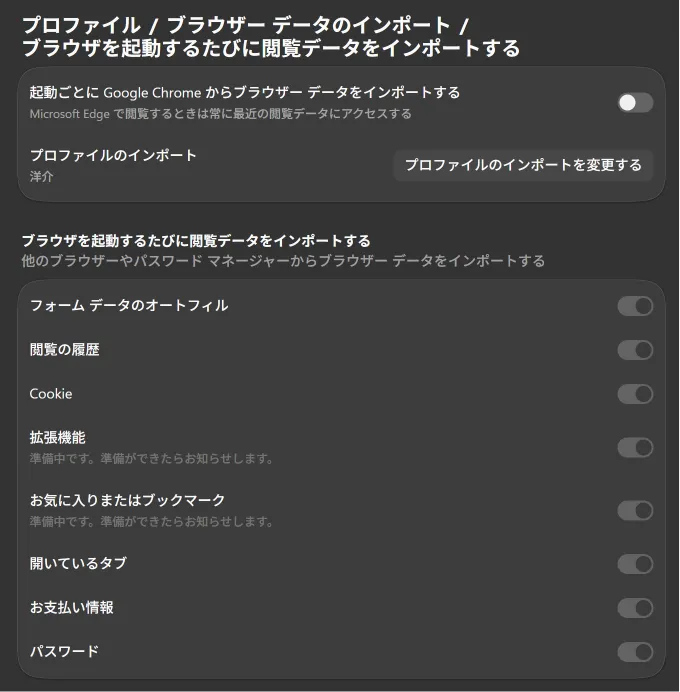
「プロファイルのインポート」では、対象となるGoogle Chromeのプロファイルを設定できるようになっていますが、無効にした場合は関係ありません。
今までの傾向を考えると、無効にしていてもMicrosoft Edgeの更新時に不具合と称して自動的に有効にしてくる可能性のある設定項目ですので注意しておいた方が良いかもしれません。
データを自動的にインポートする機能はMicrosoft Edgeの新機能として紹介されています。
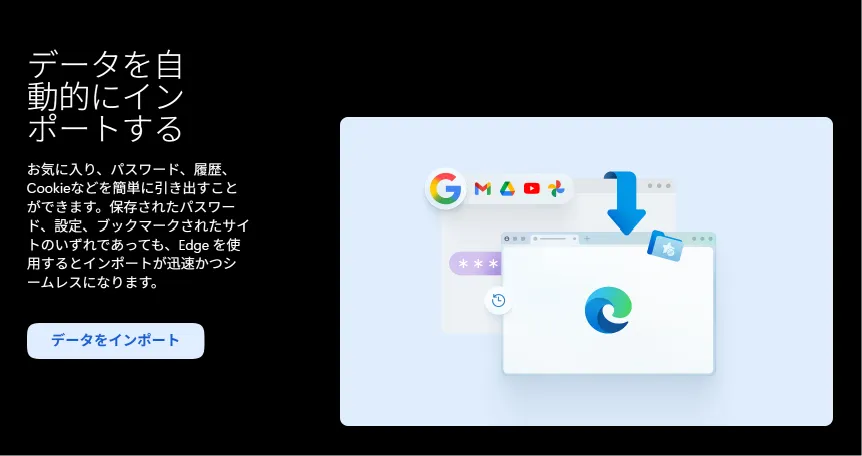
ブラウザの使い分けなど、用途は人により様々ですので同じお気に入りデータや閲覧データが必要なケースなど稀でしょうし、最低でも新機能として紹介し、デフォルトはオフにしておくべき機能でしょう。
便利機能と言いつつ、何が何でもMicrosoft Edgeを使わせようという魂胆以外の何かを感じ取ることはできません。
