
Windows11 ノートパソコンのメモリを64GBに増設して1年が経過しました。
その経験からメリットとデメリットを紹介しています。
メモリ増設によるメリット
ノートパソコンのメモリを64GBに増設したことで、メモリの使用量による処理能力低下は大幅に改善しました。
16GBだった頃は70%手前あたりから動作が重くなっており、いくつかのアプリケーションやブラウザのタブ閉じや再起動が必要になることが頻発していました。
64GBに増設してからは、メモリ使用量は基本20%台、多い時でも30%前半に収まっています。
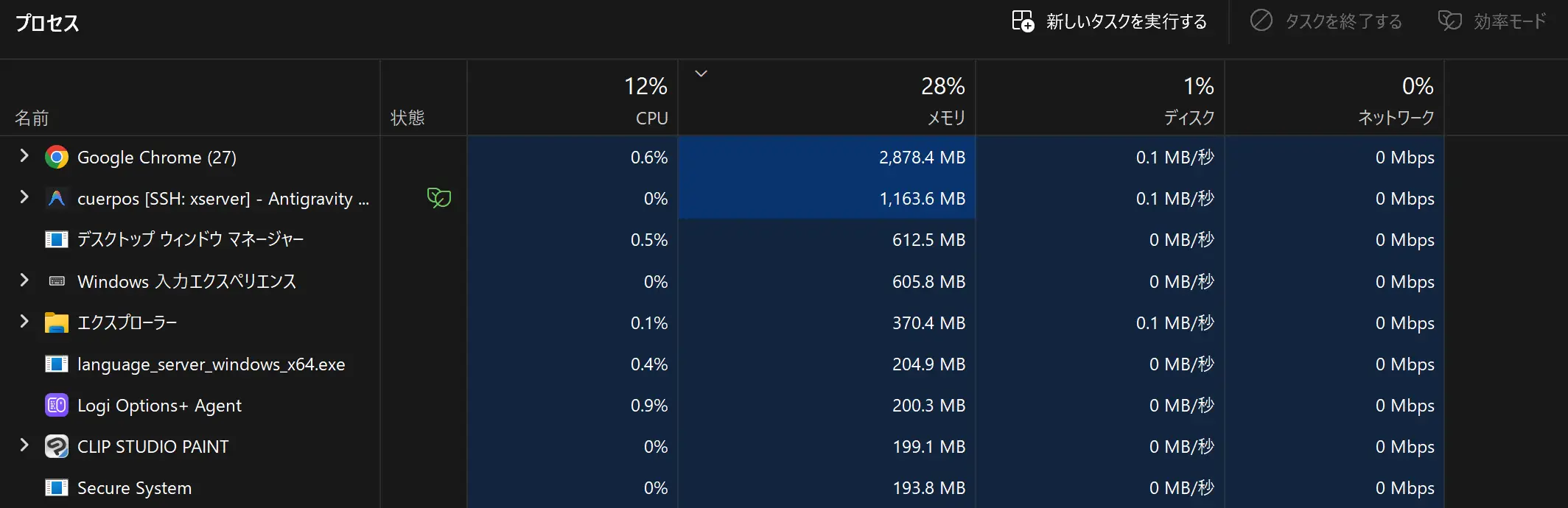
環境としては、少なくともGoogle Chrome、Google Antigravity、Clip Studio Paintを同時起動して使っています。
セキュリティソフトは入れずWindows セキュリティのみ。
OneDriveは有効だったり無効だったりしています。
メモリ増設によるデメリット① 効率モード
Google Chromeしかり、アプリケーションはWindowsの機能である効率モードによってメモリの使用量を制限されてしまいます。
そのままだと、メモリに余裕があっても効率モードの影響で余裕を活かし切れません。
効率モードの解除はタスクマネージャーで実行できますが、毎回変更する必要があるのでネックな部分。
この問題に関してはGoogle Chromeでは、ショートカットアイコンのプロパティからリンク先のオプションに「–renderer-process-limit=3 –disable-features=UseEcoQoSForBackgroundProcess」を追加して起動することで解決しています。
これを追加した場合、以下のようなリンク先のパスと文字列になります。
“C:\Program Files\Google\Chrome\Application\chrome.exe” –renderer-process-limit=3 –disable-features=UseEcoQoSForBackgroundProcess
メモリ増設によるデメリット① メモリの発熱問題
ある程度は熱くなるのかなと考えていましたが、ノートパソコンの背面やキーボードからメモリのある部分を触ってみると思ったより発熱温度は高そうです。
DDR4ですし、CPUやHDDの発熱に比べたらメモリの発熱は大きな問題ではないという認識です。
メモリ用のヒートシンクやクーラーは一般的ではないですし、メモリの温度を計測するツールなんかもありません。
しかし、CPUやメモリ使用量には全然余裕があるのにYouTubeの再生が不安定になったりするあたり影響があるのかもしれません。
どの部分より、メモリのある場所が熱いですし・・
小型の扇風機をメモリのある部分の通気口に当てて冷やすとYouTubeの読み込みの不安定さが改善しますので、冬場以外は扇風機を使って冷やしています。
ひょっとすると、32×32の64GBにするより、16×16の32GBにしておいた方が良かったのかも?と思ったりします。
32GBでもおそらく60%くらいまでしか使わなさそう。
ゲーミングPCでもなく、CPUは省エネタイプですしグラボはなし、他の部分は全然熱くならないので本来不要なのですが、メモリの為にノートパソコン用の冷却台を購入しようかどうか。
