Windows11 | OSのエディション、バージョンを確認する方法
Windows設定やコマンド プロンプト、PowerShellでWindows11でOSのエディション、ビルドバージョンを確認するいくつかの方法を紹介しています。
確認環境
- HP ノートパソコン HP 17s
- OS Windows11 21H2
設定からWindowsのエディション、ビルドバージョンを確認する
設定からWindowsのビルドバージョンを確認するには「設定」の「システム」にある「バージョン情報」を開きます。
「Windowsの仕様」タブを開いて内容を確認します。
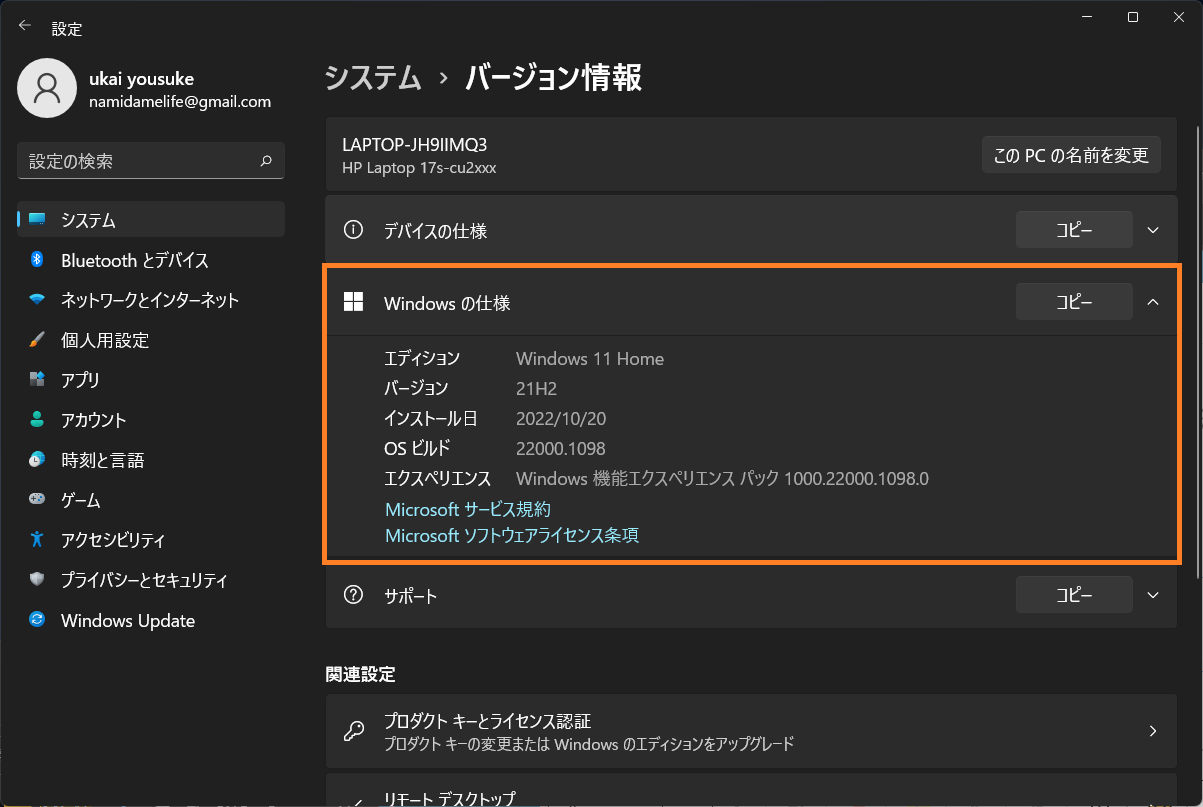
「Windowsの仕様」では以下の情報を確認する事が可能です。
- Windows11のエディション
- Windows11のバージョン
- インストール日
- OSビルド日
コマンドからWindowsのエディション、ビルドバージョンを確認する
コマンド・プロンプトやPowerShellにて、いくつかのコマンドでWindowsのエディション、ビルドバージョンを確認する事も可能です。
Windows11のエディションを確認する
コマンド「wmic os get caption」でWindowsのエディションを確認します。
wmic os get caption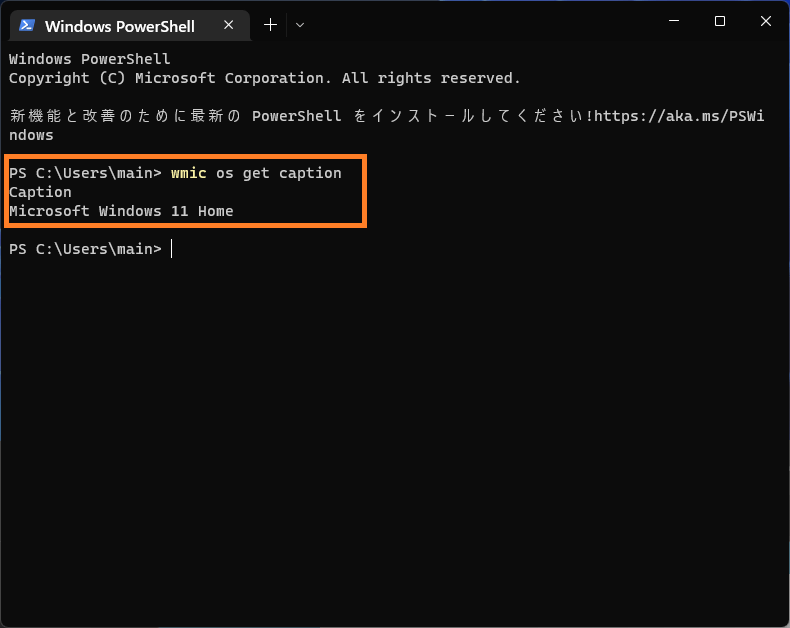
Windowsのバージョンを確認する(コマンド プロンプトのみ)
コマンド「ver」にてWindowsのバージョンを確認する事ができます。
このコマンドはコマンド プロンプトのみ実行可能で、PowerShellではサポートされていません。
var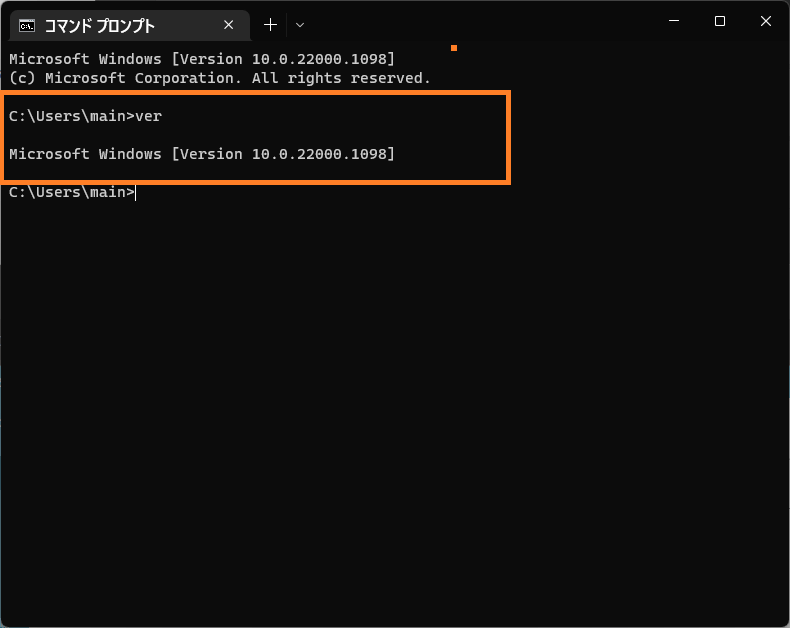
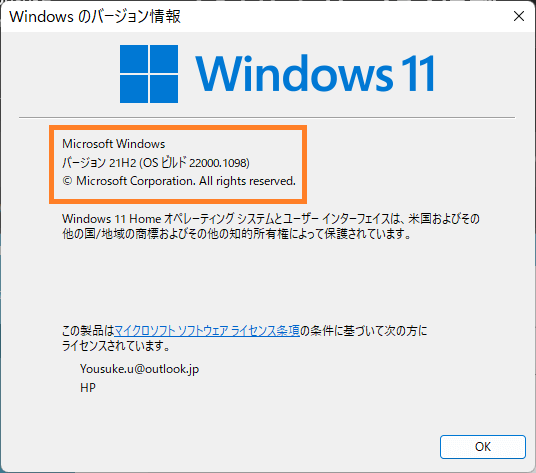
Windowsのバージョン情報を起動する
コマンド「winver」でWindowsのバージョン情報を起動する事が可能です。
winver