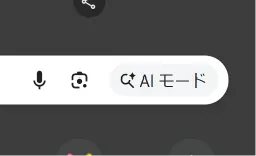
Google Chromeにてウィンドウ上部の検索窓に表示されているAIモードのボタンを非表示にする方法を紹介しています。
確認環境:Windows 11 version 25H2、Google Chrome Version 149.0.7827.201
AIモードのボタンを非表示にする方法
AIモードのボタンは、現在新規タブでは検索バーに常時表示されており、それ以外のページでは検索窓にフォーカスすることで表示される仕様になっています。

AIモードはGeminiを直接利用しているユーザーには不要ですし、Gemini in Chromeが実装されましたのでAIモードは使い道が少ないです。
ボタンも青くて目立ちますので消しておきたいところです。
Chromeの設定項目ではAIモードのボタンの表示・非表示を切り換える項目はありません。
AIモードのボタンの非表示にしたい場合、Google Chromeの試験運用機能「Chrome Flags」にて関連項目の設定を変更します。
chrome://flags
「AI Mode」と検索すると出てくる関連したフラグは以下の6種です。
| フラグ | 機能 |
|---|---|
| AI Mode Omnibox entrypoint | 検索窓内のAIモードボタン、常時表示 |
| AI Entrypoint Disabled on User Input | 検索窓内のAIモードボタン、フォーカス時の表示 |
| Omnibox Allow AI Mode Matches | 検索窓内のAIモードボタン、一致する結果を表示 |
| AI Mode Omnibox Entrypoint always navigates | 検索窓内のAIモードボタン、google.com/aimodeへ移動するかどうか |
| Omnibox AI Mode Space Does Not Activate | 検索窓内のAIモードボタン、スペースキーの挙動 |
「AI Mode Omnibox entrypoint」と「AI Entrypoint Disabled on User Input」をDisabled(無効)にすれば検索窓にAIモードは表示されなくなりますが、すべて無効にしておいても問題ありません。
すべて無効にしてもGoogleの検索結果ページにあるAIモードのタブや新規タブ内の検索フォームにあるAIモードへのボタンは残りますので、そこからAIモードを利用することは可能です。