
Google Chromeで垂直タブが遂に実装されました。これは嬉しいですね。
Google Chromeで垂直タブに切り換える手順①(試験的な機能)
2026年4月時点では、垂直タブはデフォルトで有効な状態ではなく試験的な機能となっています。
Google Chromeの試験的な機能を本実装前に先んじて利用するにはまずフラグを有効にする必要があります。
垂直タブの機能を有効にするには以下のページにアクセスして「Vertical Tabs」の設定を「Enabled」に変更します。
chrome://flags/#vertical-tabs
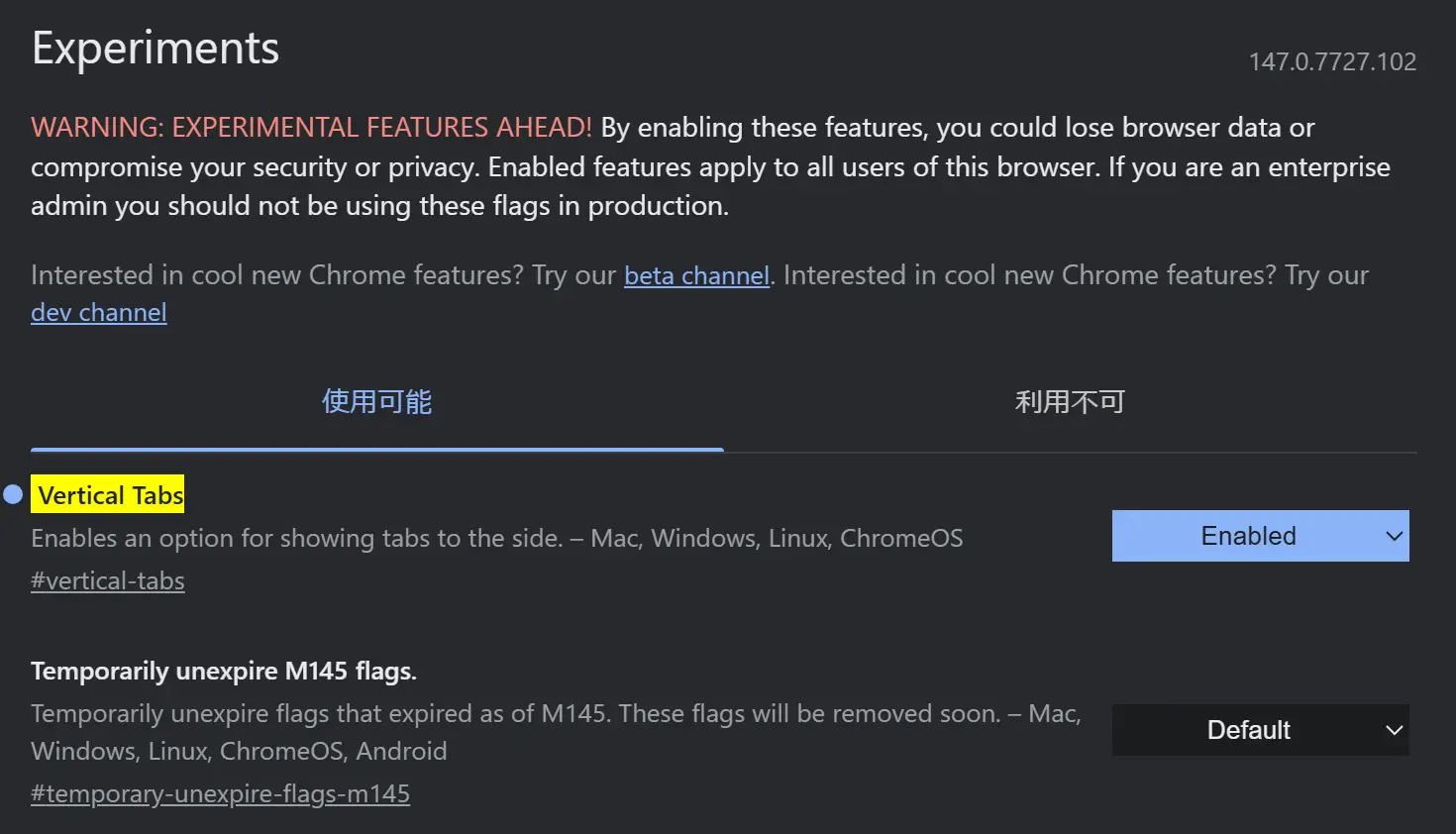
vertical-tabsの項目が見つからない場合は、Google Chromeを最新版にアップデートして下さい。
Google Chromeで垂直タブに切り換える手順②
vertical-tabsを有効化(または垂直タブの本実装後)したら、タブ付近で右クリックしてタブメニューを表示し、「タブを縦方向に表示」を選択します。
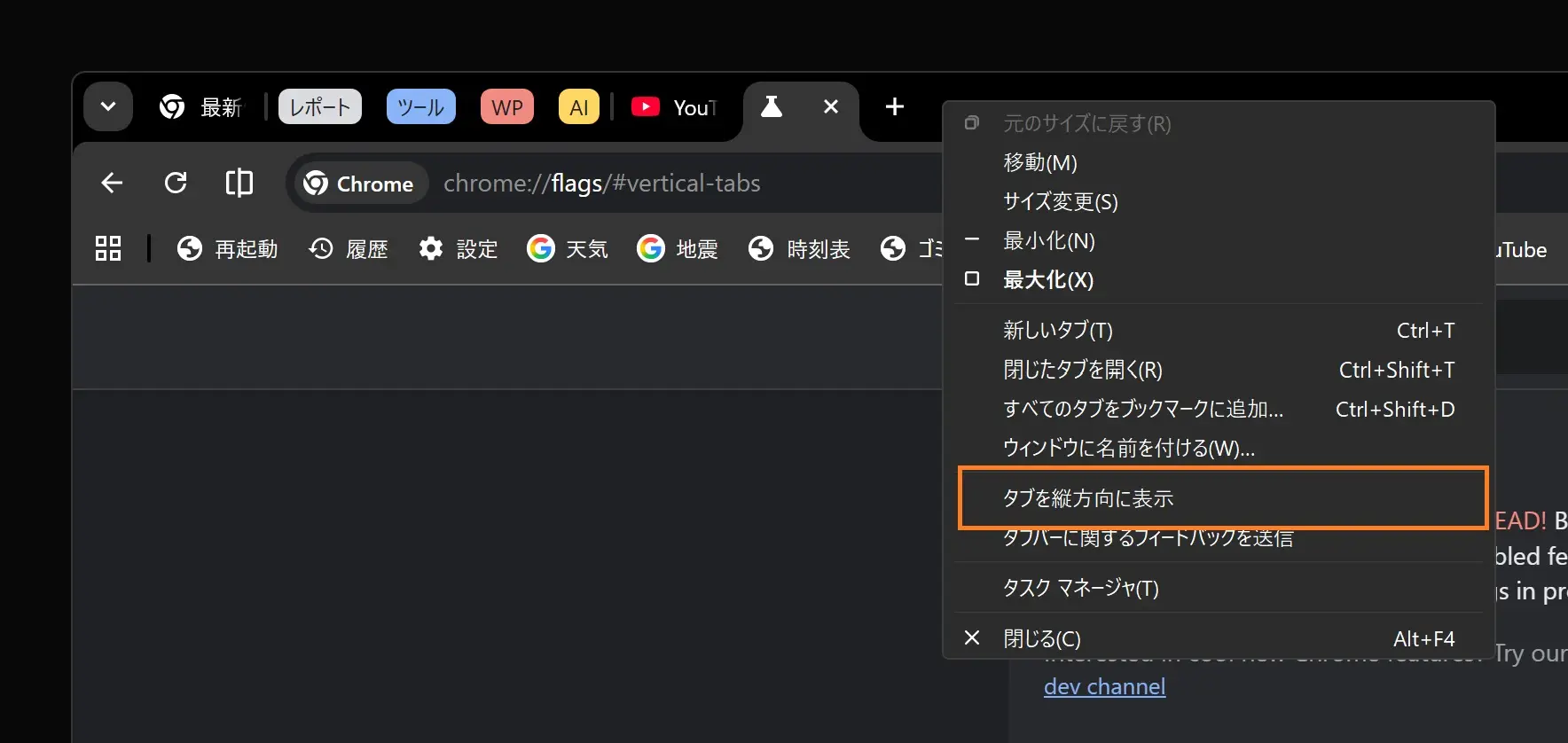
タブリストは左側に垂直タブとして表示されるようになります。
元の上部に戻すには同じようにタブメニューから「タブを横方向に表示」を選択します。
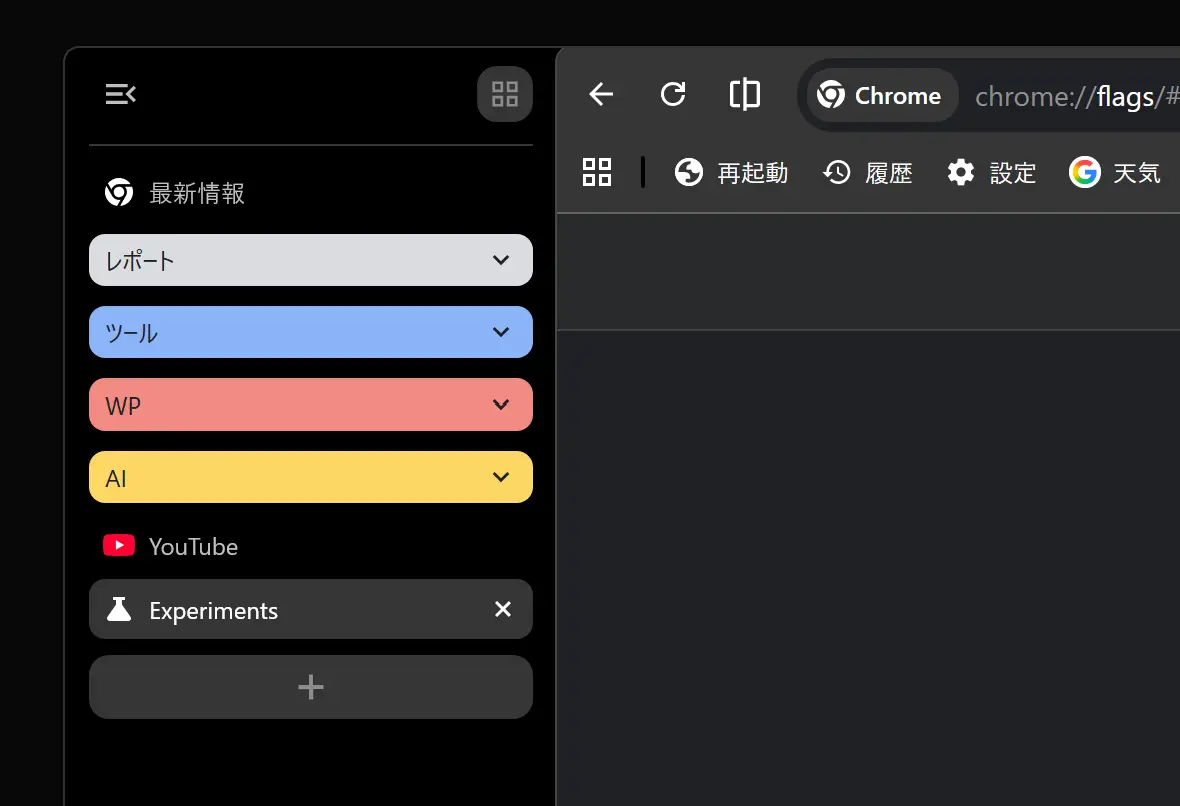
垂直タブのカスタマイズ
試験的な機能時点では、垂直タブは以下のカスタマイズが可能となっています。
- 横幅の調整
- サイトアイコンのみの表示(マウスホバーで開く)
右側表示はまだ未実装となっています。
垂直タブの背景色を変更する
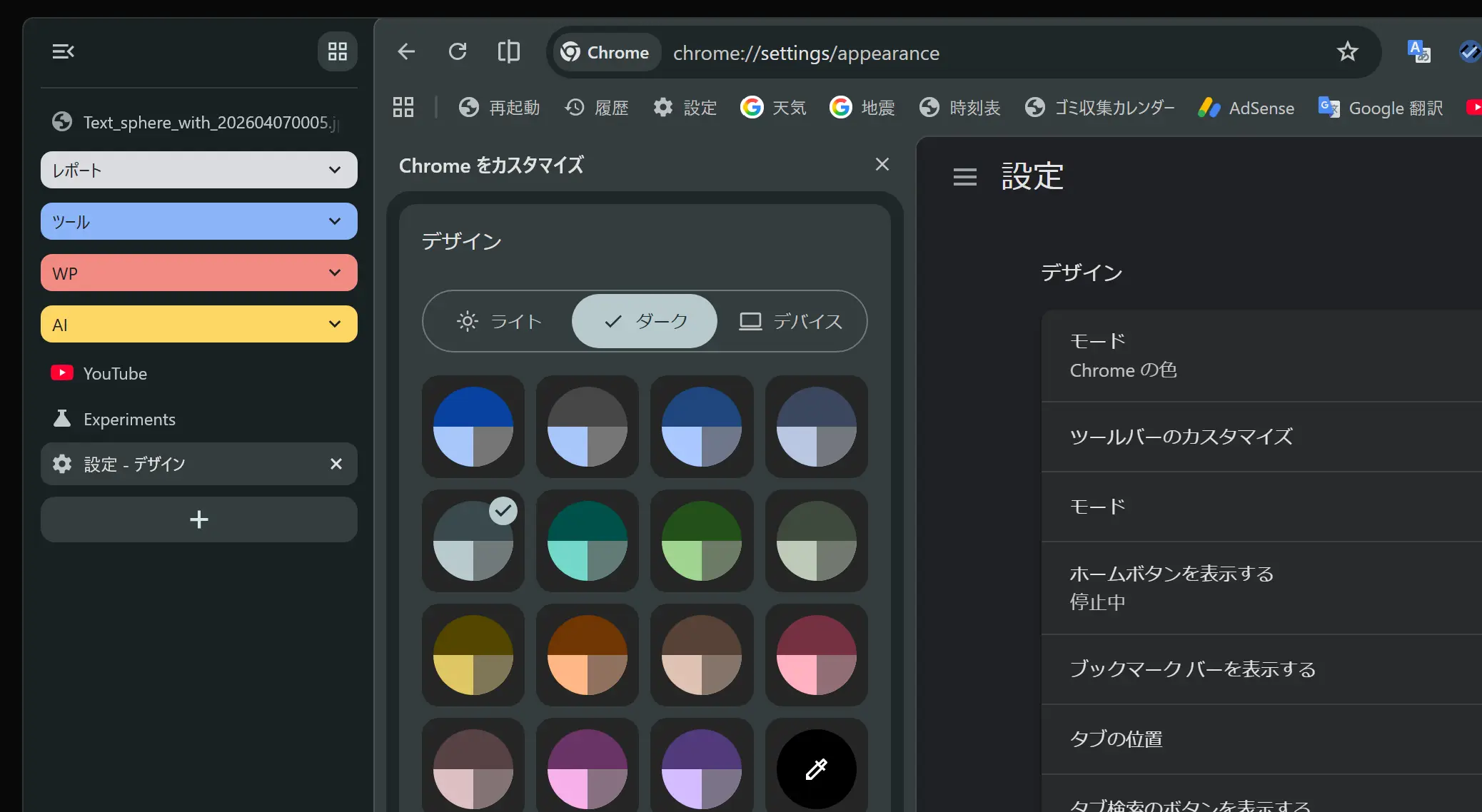
垂直タブを有効にした時、タブリストの背景色がChromeのテーマカラーと合わない場合(黒になっていることがある?)、テーマを再設定するとテーマに合った色が適用されます。
テーマカラーは「設定」ー「デザイン」ー「モード」から設定できます。
Microsoft Edgeの垂直タブが使いやすくて、しばらくEdgeを使っていましたが他のネックな部分がありメインブラウザはGoogle Chromeに戻ってきていました。
そして、Google Chromeにも垂直タブが実装されて嬉しい限りですけど、5年以上は待ちましたよね?
いずれにせよ、垂直タブのデザインも良し、操作性も使い勝手も良さそうで安心しています。
